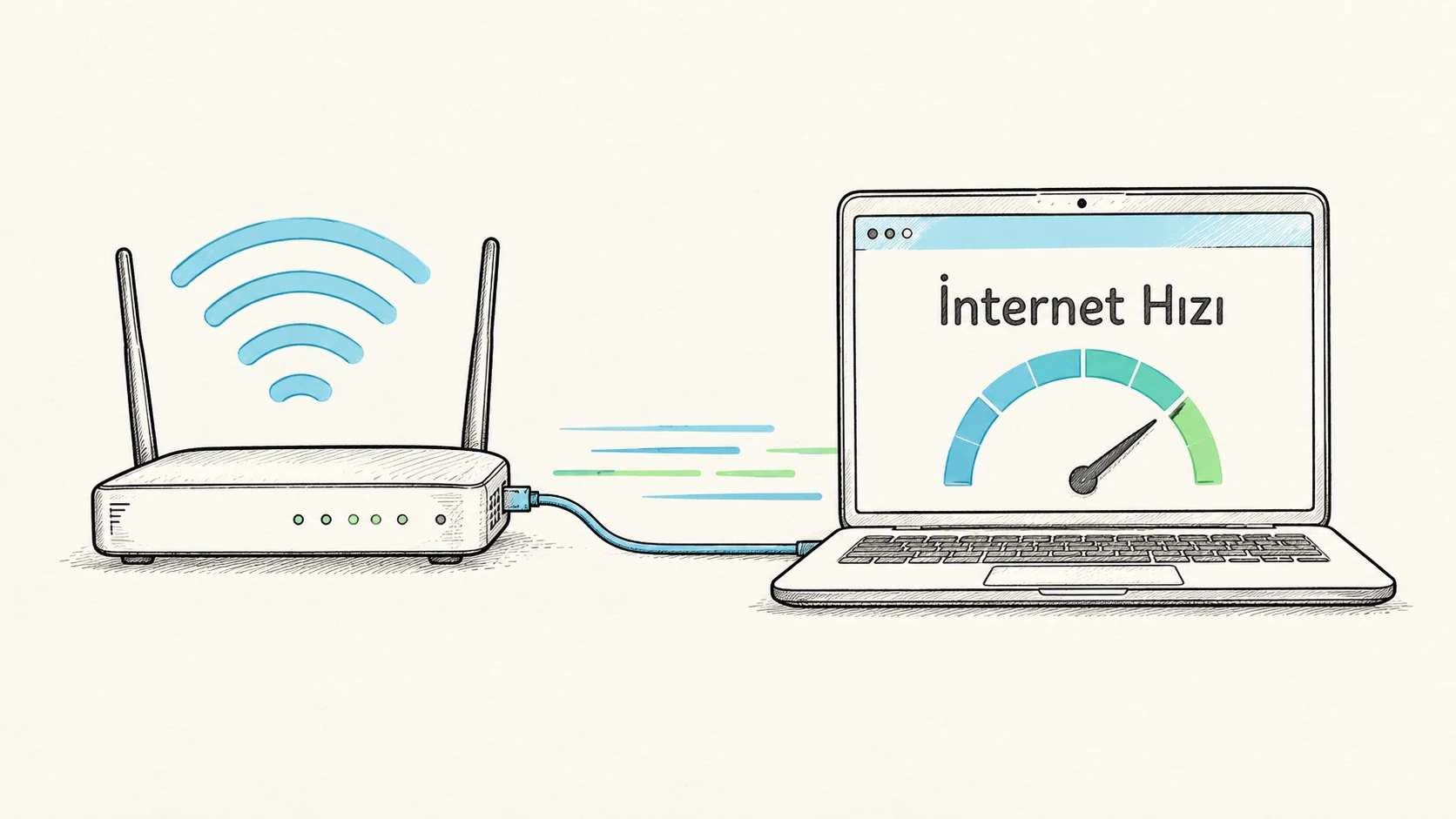
İnternet hızı denince çoğu zaman tek bir sayıdan söz ediyoruz: “Evde 100 Mbps internet var.” İndirme ve yükleme hızı, gecikme, bağlantının dalgalanması, Wi-Fi kalitesi ve aynı anda ağı kullanan cihaz sayısı birlikte sonucu oluşturur.
Bir sayfanın geç açılması, görüntülü görüşmede sesin gecikmesi veya dosyanın yavaş yüklenmesi “internet yavaş” hissini yaratır; ama bunların sebebi aynı olmayabilir.
İnternet hızı neyi ifade eder?
İnternet bağlantısının hızı, belirli bir sürede ne kadar veri aktarabildiğini ifade eder. Bu değer çoğunlukla Mbps (megabit/saniye) ile gösterilir.
Buradaki küçük ama önemli ayrım şudur: İnternet paketleri genellikle bit üzerinden, bilgisayarınızdaki dosya indirme ekranları ise çoğu zaman bayt üzerinden konuşur. Bir bayt sekiz bittir. Bu nedenle 100 Mbps bağlantıda ideal koşullarda yaklaşık 12,5 MB/s civarında indirme hızı görmek teorik olarak normaldir. Protokol ek yükleri, sunucunun hızı ve kablosuz ağ şartları nedeniyle gerçek değer bundan biraz düşük olabilir.
Bağlantıyı değerlendirirken dört ölçüye bakmak gerekir:
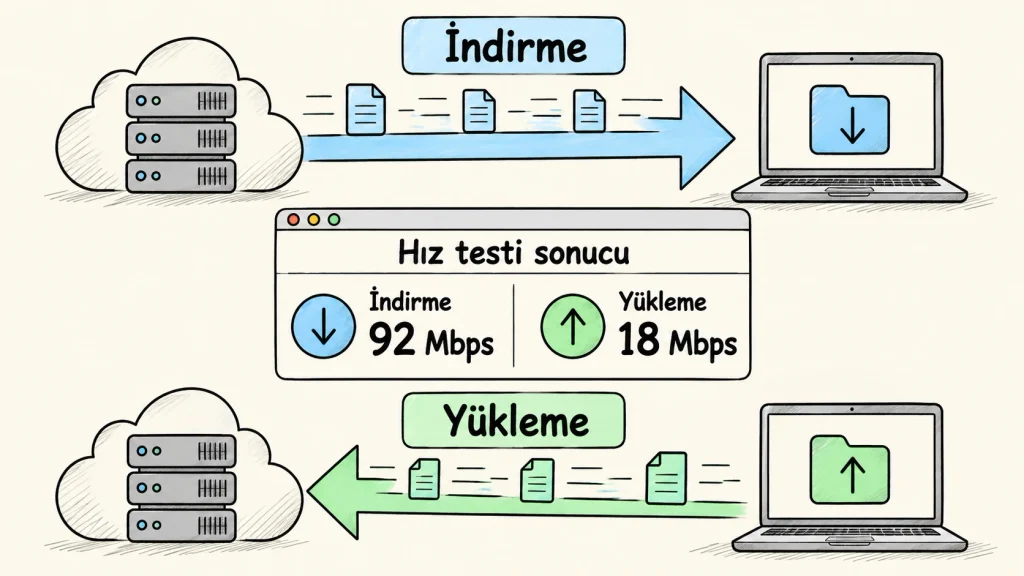
- Download (indirme): İnternetten cihazınıza gelen veri hızı. Video izleme, sayfa açma ve dosya indirme bundan etkilenir.
- Upload (yükleme): Cihazınızdan internete gönderilen veri hızı. Buluta yedek alma, görüntülü görüşme, canlı yayın ve büyük dosya paylaşımında önemlidir.
- Latency / ping (gecikme): Verinin hedefe gidip yanıtın geri dönme süresi. Milisaniye ile ölçülür.
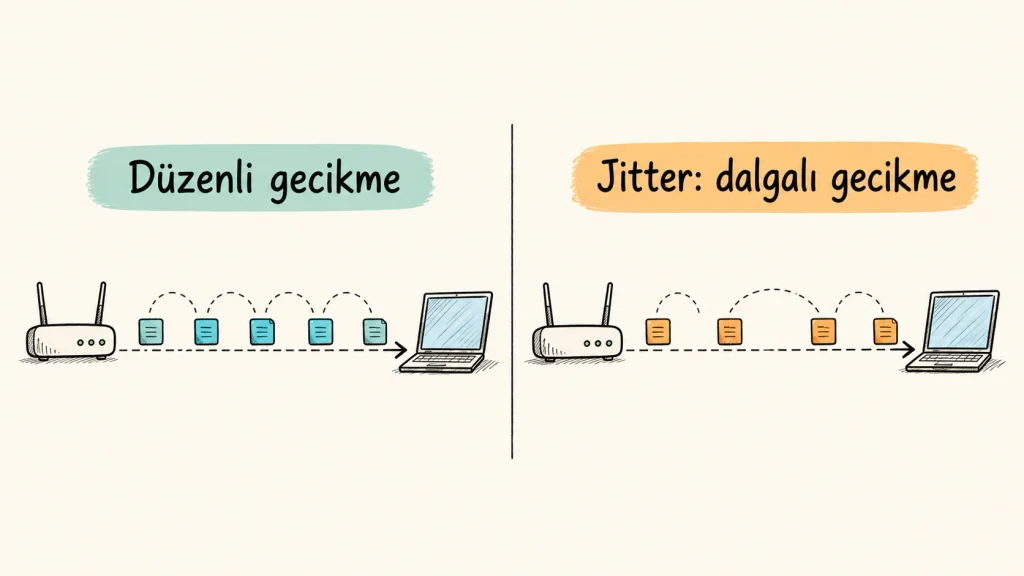
- Jitter (dalgalanma): Gecikmenin ne kadar tutarlı olduğudur. Ortalama ping düşük olsa bile sürekli değişiyorsa canlı görüşme ve oyun tarafında sorun hissedebilirsiniz.
Herhangi bir upload ve download yapmadan sadece ping ve jitter testi yapmak, bağlantınızın stabil olup olmadığını kontrol etmek isterseniz bağlantı testi sayfasında kendi hazırladığım sistemi kullanabilirsiniz.
Paketinizde yazan hız bir kapasite bilgisidir; her web sitesinden o hızı alacağınızın garantisi değildir. Karşıdaki sunucunun, izlenen ağ rotasının veya cihazınızın kendi sınırları sonucu etkileyebilir.
İnternet hız testi nasıl yapılır?
Hız testi, cihazınız ile seçilen test sunucusu arasında veri indirip yükleyerek anlık bir tahmin üretir. Sağlıklı bir karşılaştırma için testten önce büyük indirmeleri, bulut yedeklemelerini ve video yayınlarını durdurun. Mümkünse bilgisayarı modem veya router’a Ethernet kablosuyla bağlayın.
Wi-Fi üzerinden test yapıyorsanız sonucu “internet paketimin hızı” değil, “bu odadaki bu cihazın Wi-Fi hızı” olarak okuyun. Duvarlar, modemden uzaklık, 2,4 GHz bandındaki yoğunluk ve eski kablosuz ağ kartları sonucu ciddi biçimde değiştirebilir.
Tek testle karar vermeyin. Sabah, akşam ve sorun yaşadığınız saatte birkaç test yapın. Test ekran görüntüsünü, tarihi, bağlantı türünü ve hangi cihazla ölçtüğünüzü not almak; gerekirse internet servis sağlayıcısıyla konuşurken işe yarar.
Speedtest ile ölçüm
Speedtest by Ookla, indirme, yükleme ve gecikme değerlerini aynı ekranda görmek için kullanılan araçlardan biri. Test sunucusunu otomatik seçebilir; ihtiyacınız varsa farklı bir konumdaki sunucuyu da seçebilirsiniz.
Burada sunucu seçimi sonucu değiştirir. İstanbul’daki yakın bir sunucuya yapılan test, uzaktaki bir ülkedeki sunucuya göre daha düşük gecikme verebilir. İnternet servis sağlayıcınıza yakın sunucuyla aldığınız yüksek sonuç, her uzak siteye aynı hızla erişeceğiniz anlamına gelmez. Ancak kendi bağlantınızın genel kapasitesini ve saatlere göre değişimini anlamak için iyi bir başlangıçtır.
Testi yaparken VPN kullanıyorsanız kapatın veya bunun sonucu değiştireceğini hesaba katın. VPN, trafiği farklı bir noktadan dolaştırdığı için hem gecikmeyi hem de ulaşılabilir hızı etkileyebilir.
Fast.com neyi ölçer?
Fast.com, Netflix tarafından sunulan, açıldığı anda indirme hızını göstermeye başlayan sade bir hız testidir. Video izleme deneyimi için özellikle indirme hızına odaklanması onu hızlı bir kontrol aracı haline getirir.
Sayfadaki Daha fazla bilgi göster seçeneğiyle yükleme hızını ve gecikmeyi de görebilirsiniz. Fast.com bağlantı boşken ve yük altındayken gecikmeyi ayrı gösterebilir. Yük altındaki gecikmenin belirgin biçimde artması, bağlantının yoğun veri aktarımı sırasında tepkisizleştiğine işaret edebilir.
Speedtest ile Fast.com’un birebir aynı sonucu vermesini beklemeyin. Farklı test sunucuları, ağ rotaları ve test yöntemleri farklı sayı üretebilir. Ben iki araçta da benzer bir eğilim olup olmadığına bakmayı daha anlamlı buluyorum: İkisinde de akşam saatlerinde düşüş varsa, ölçüm tek bir sunucuya özgü olmayabilir.
Sonuç beklediğinizden düşükse ne yapmalısınız?
Önce sorunun nerede olduğunu ayırın. Aynı testi kablolu bağlantıyla tekrar edin. Kabloda sonuç iyileşiyorsa sorun büyük ihtimalle internet paketinden çok Wi-Fi kapsaması, kablosuz parazit veya cihazınızla ilgilidir. Modemi merkezi, açık ve yüksekçe bir konuma almak; mümkünse 5 GHz ağı kullanmak yardımcı olabilir. Ancak bu bantların kapsama alanının daha kısa olabileceğini de unutmayın.
Birden fazla cihazda, kablolu bağlantıda ve farklı saatlerde düşük sonuç görüyorsanız modem/router’ı yeniden başlatın. Ardından aynı testleri kayıt altına alarak internet servis sağlayıcınıza iletin. Paketin adı, ölçüm saati, download, upload, ping, bağlantı türü ve sorun tüm cihazlarda mı yalnızca birinde mi yaşanıyor; bu bilgiler sorunun daha hızlı incelenmesini sağlar.
Bir web sitesi yavaşken hız testiniz iyi çıkıyorsa, problem bağlantınız olmayabilir. Hedef sitenin sunucusu, sayfanın boyutu, DNS ya da aradaki ağ rotası da etkili olabilir. Ping ve traceroute rehberimiz, bağlantı ile web sitesi performansı arasındaki bu ayrımı daha teknik olarak ele alıyor.
İnternet hızında doğru soru “kaç Mbps görüyorum?” değil, “bağlantı ihtiyacım olan işi kararlı şekilde yapıyor mu?” olmalı. Hız testi, bu soruya yaklaşmanın pratik bir yoludur; tek başına kesin teşhis değildir.