
İçerik
Bir hizmet sağlayıcısı sizden A, CNAME, MX ya da TXT kaydı eklemenizi istediğinde ilk bakacağınız yer çoğu zaman cPanel olur. Ancak, DNS kaydını doğru değerle eklemek tek başına yeterli değildir. Alan adınızın DNS’i başka bir firmada yönetiliyorsa cPanel’de yaptığınız değişiklik ziyaretçilere hiç yansımayabilir.
Bu nedenle önce kaydı hangi panelden yönetmeniz gerektiğini anlayın. Ardından yalnızca size verilen kayıtları ekleyin veya mevcut kaydı düzenleyin. Özellikle e-posta için kullanılan MX ve TXT kayıtlarında tahmin ederek değişiklik yapmayın.
Önce DNS’in nerede yönetildiğini kontrol edin
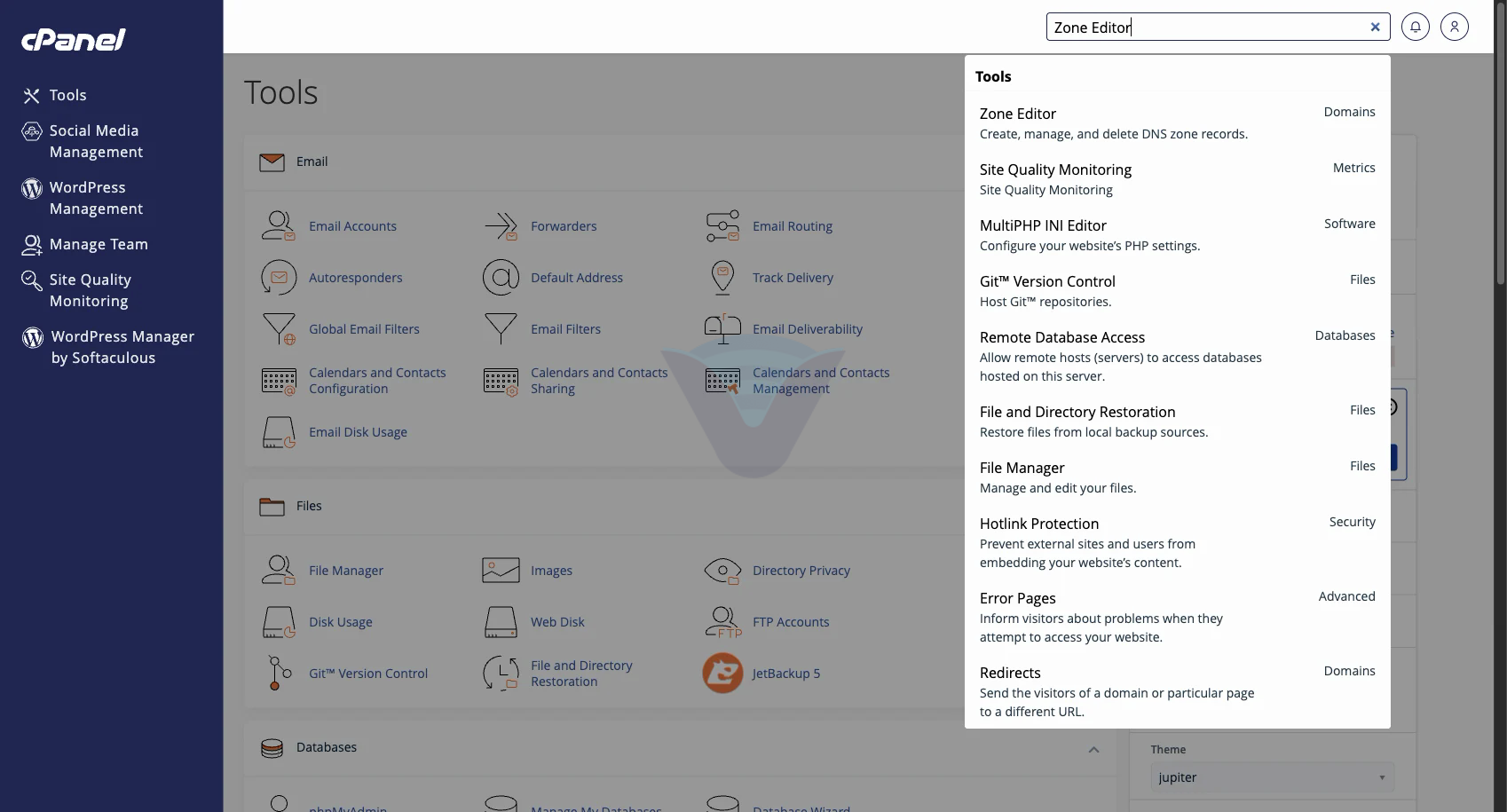
Tarayıcınıza alanadiniz.com:2083 yazın ve cPanel kullanıcı adı ile parolanızla giriş yapın. Ana sayfadaki arama alanına Zone Editor yazın ve aracı açın.
Zone Editor ekranında değiştirmek istediğiniz alan adını bulun. Aynı satırdaki Manage düğmesine tıkladığınızda, o alan adı için tanımlı DNS kayıtlarını görürsünüz.
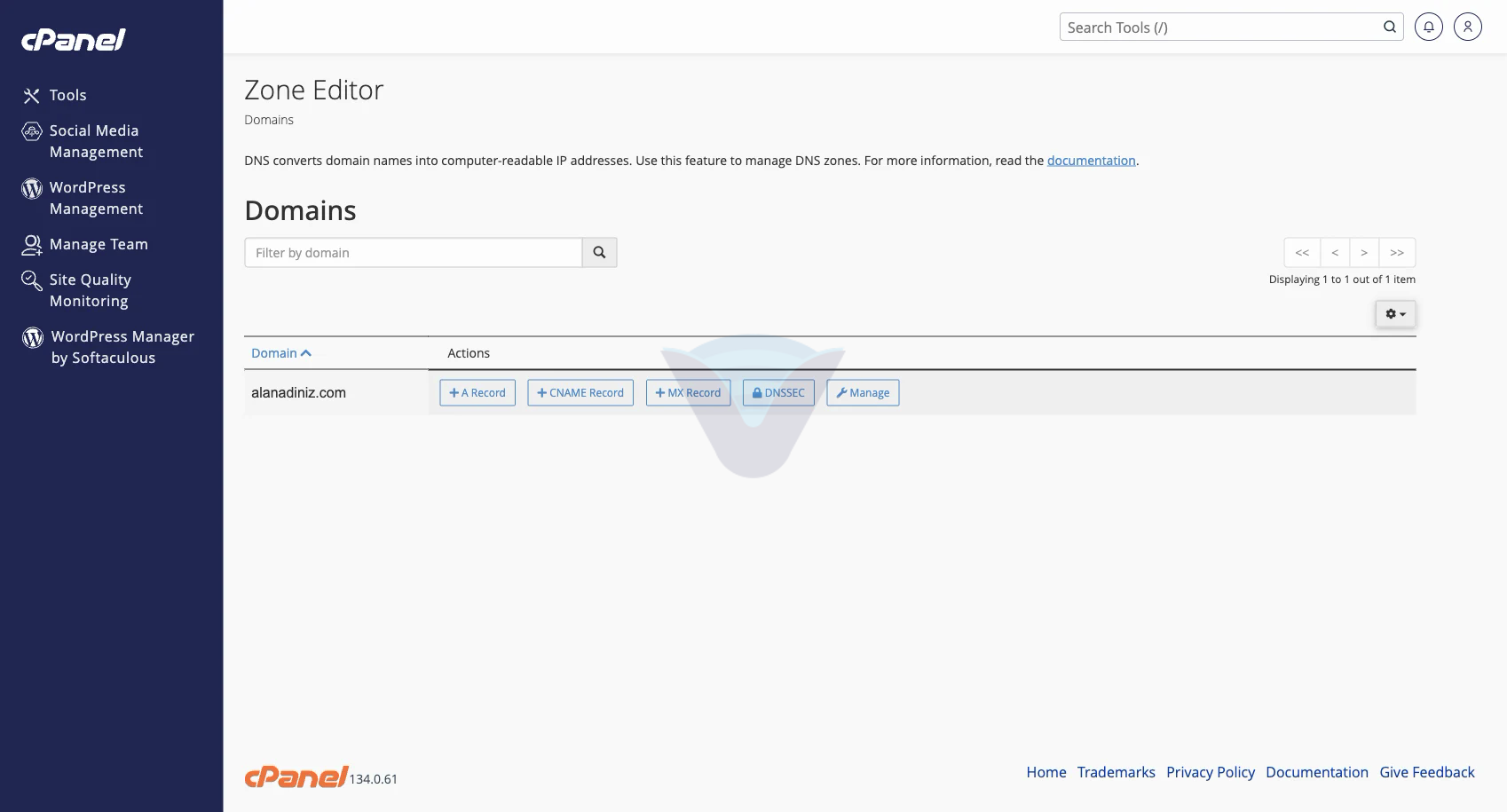
Alan adınız burada görünmüyorsa DNS bölgesi bu cPanel hesabında olmayabilir. Alan adı görünse bile nameserver’ları farklı bir firmanın DNS sunucularına yönlü ise asıl değişikliği o firmanın panelinden yapmanız gerekir. Böyle bir durumda cPanel’deki kaydı değiştirmek yerine önce alan adınızın hangi nameserver’ları kullandığını kontrol edin.
Yeni kayıt eklemeden önce mevcut kayıtları inceleyin
Kayıt listesinde Name, TTL, Type ve Record alanlarını görürsünüz. Aradığınız kaydı bulmak için üstteki A, CNAME, MX ve TXT filtrelerini kullanabilirsiniz.
Burada sık yapılan hata, mevcut kaydı incelemeden ikinci bir kayıt eklemektir. Örneğin www için zaten bir CNAME kaydı varsa, aynı adla yeni bir CNAME oluşturmaya çalışmak yerine o satırdaki Edit düğmesini kullanın. Bir MX kaydını silmeden önce de hangi e-posta hizmetinin onu kullandığından emin olun.
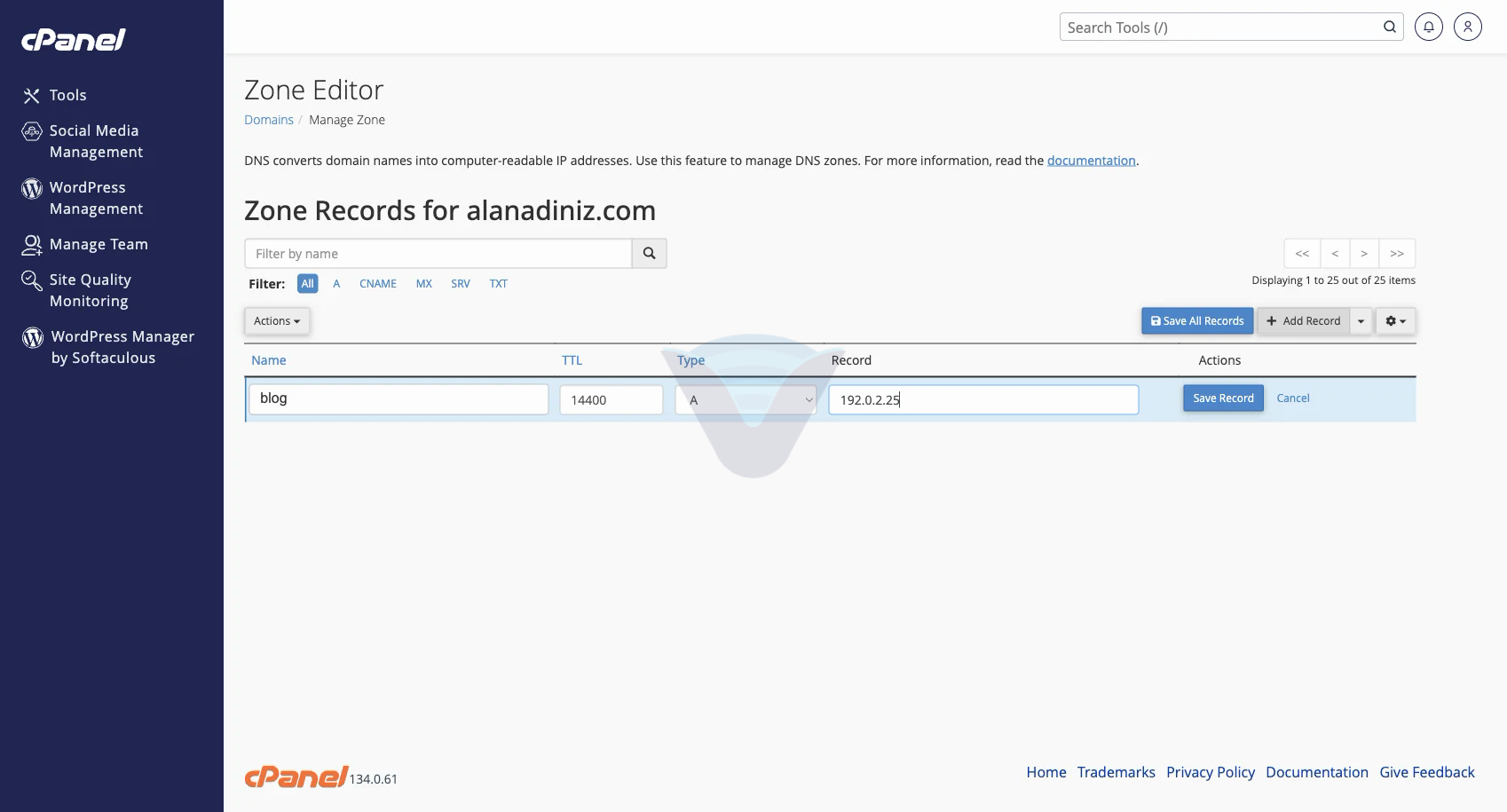
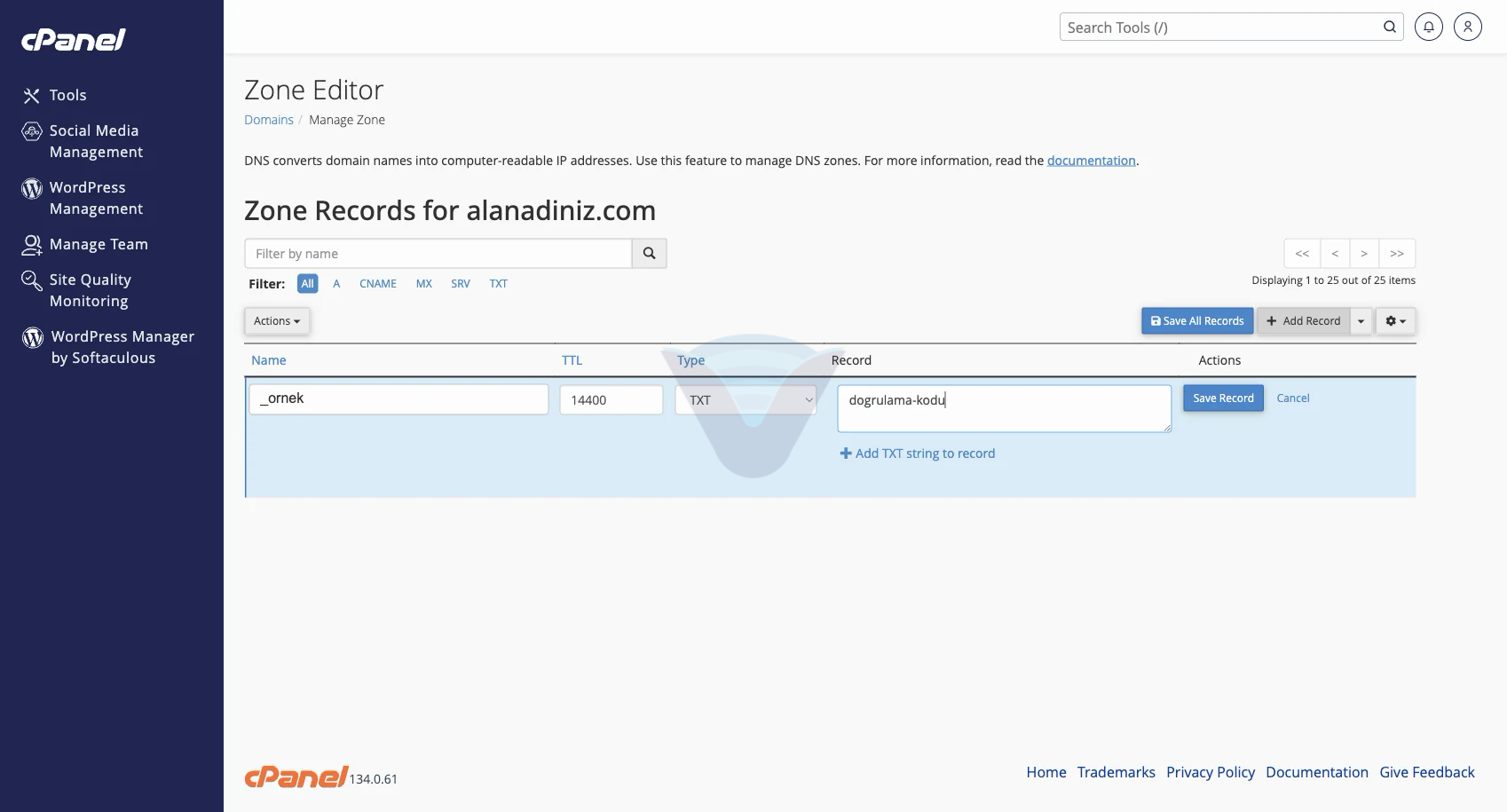
Yeni kayıt eklemeniz gerekiyorsa Add Record düğmesine tıklayın. Açılan satırda kayıt türünü seçin, size verilen bilgileri girin ve Save Record ile kaydedin.
Aynı alan adı altında açacağınız bir alt alan adı için Name alanına genellikle yalnızca öneki yazmanız yeterlidir. Örneğin blog yazdığınızda cPanel bunu blog.alanadiniz.com kaydı olarak tamamlar. Sağlayıcınız özel bir TTL değeri vermediyse varsayılan değeri değiştirmeyin.
A kaydı eklemek: alan adını IP adresine bağlamak
Bir alt alan adını başka bir sunucuya yönlendirecekseniz A kaydı kullanırsınız. Örneğin blog.alanadiniz.com adresi farklı bir sunucuda açılacaksa şu bilgileri girin:
- Name:
blog - Type:
A - Record: Hedef sunucunun IPv4 adresi. Örnek:
192.0.2.25
192.0.2.25 yalnızca örnek olarak ayrılmış bir IP adresidir. Kayıt oluştururken hizmet sağlayıcınızın verdiği gerçek IP adresini kullanın.
CNAME kaydı eklemek: www gibi bir adresi başka bir alan adına bağlamak
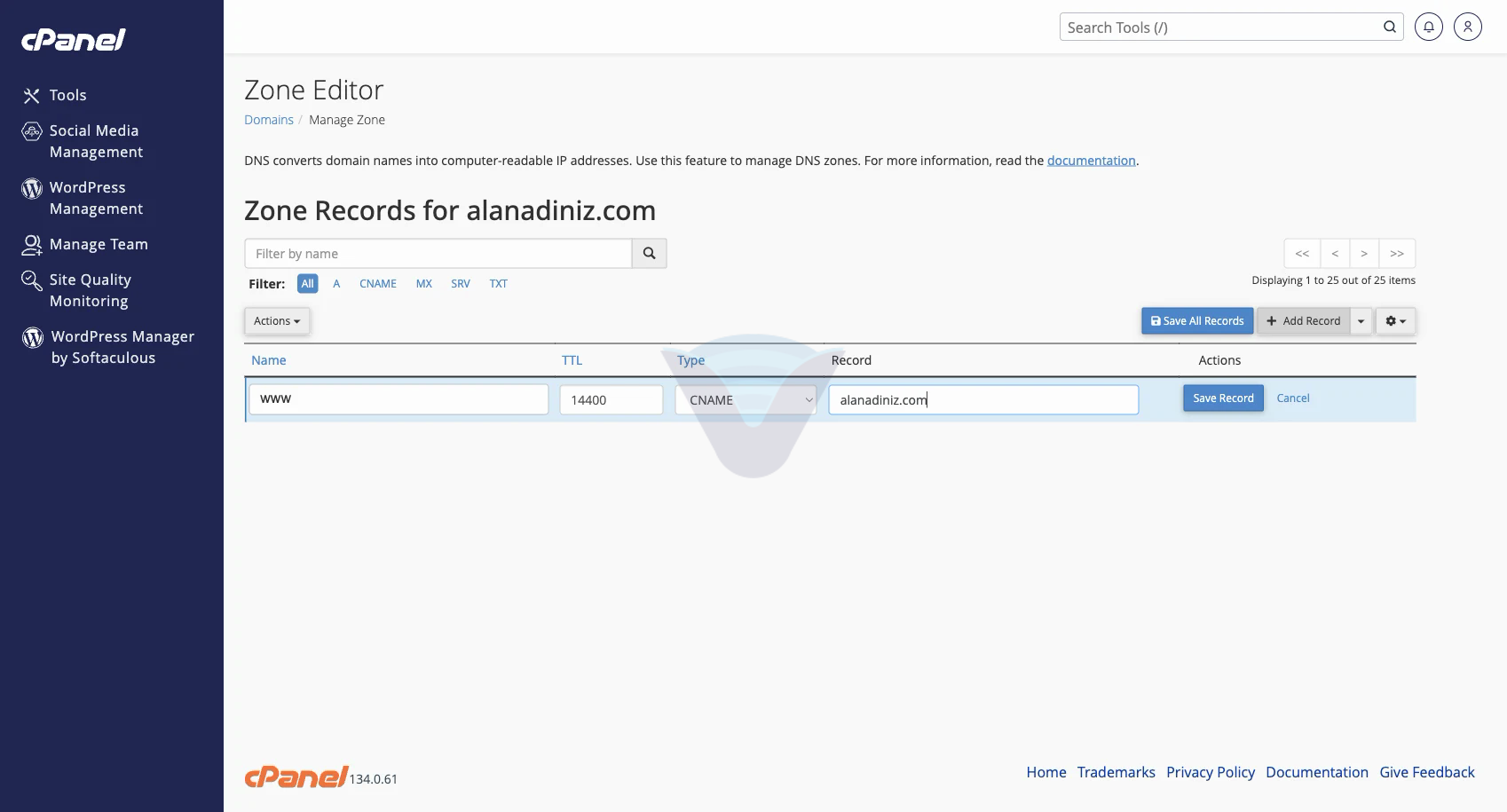
CNAME kaydı, IP adresine değil başka bir alan adına yönlendirme yapar. www.alanadiniz.com adresini ana alan adına bağlamak istiyorsanız örneğiniz şu şekilde olur:
- Name:
www - Type:
CNAME - Record:
alanadiniz.com
Bu kayıt zaten varsa ikinci bir CNAME eklemeyin. Önce mevcut satırın hedefini kontrol edin; yanlışsa Edit ile düzeltin.
MX kaydı eklemek: e-postaların teslim edileceği sunucuyu belirlemek
MX kaydı, alan adınıza gelen e-postaların nereye teslim edileceğini belirler. Yeni bir e-posta hizmetine geçerken sağlayıcınız çoğu zaman tek bir kayıt değil, öncelik değerleri farklı birkaç MX satırı verir. Verilen satırların tamamını ekleyin.
- Name: Sağlayıcının belirttiği kayıt adı. Ana alan adına ait mevcut kayıtlar listede
alanadiniz.com.biçiminde görünebilir. - Type:
MX - Priority: Sağlayıcının verdiği öncelik değeri. Örnek:
10 - Destination: E-posta sunucusunun tam alan adı. Örnek:
mail.alanadiniz.com.
Priority değeri küçüldükçe kayıt daha öncelikli olur. Destination alanına IP adresi değil, sağlayıcının verdiği sunucu adını yazın.
Ben bu noktada eski MX kayıtlarını hemen silmem. Önce bunların aktif e-posta hizmetine ait olup olmadığını kontrol ederim. Eksik bir MX satırı veya yanlış hedef, e-postaların hiç ulaşmamasına ya da bazı göndericilerde sorun yaşanmasına neden olabilir.
TXT kaydı eklemek: doğrulama ve e-posta kayıtları
TXT kaydı; alan adı doğrulama, SPF, DKIM veya DMARC gibi e-posta yapılandırmalarında istenir. Bu kayıtlarda özellikle uzun metin değerleri gelir. Değeri kendi yorumunuzla değiştirmeyin; boşluk, tırnak işareti ve özel karakterler dâhil olmak üzere sağlayıcının verdiği biçimi kullanın.
- Name: Sağlayıcının verdiği kayıt adı. Örnek:
_ornek - Type:
TXT - Record: Sağlayıcının verdiği metin değeri
_ornek yazdığınızda cPanel bunu _ornek.alanadiniz.com olarak tamamlar.
Kayıt görünüyor diye işlemi bitmiş saymayın
Zone Editor’da kaydın görünmesi, cPanel tarafındaki işlemin tamamlandığını gösterir. Ancak web sitesi veya e-posta hizmetinin gerçekten çalıştığını ayrıca kontrol etmeniz gerekir.
- A veya CNAME kaydı eklediyseniz ilgili adresi tarayıcıda açın.
- MX kaydı değiştirdiyseniz bir test e-postası gönderip almayı deneyin.
- TXT kaydı eklediyseniz ilgili hizmetin doğrulama ekranından kaydın görüldüğünü kontrol edin.
DNS kaydının cPanel dışından nasıl göründüğünü kontrol etmek için GetDNS DNS Sorgusu aracını kullanabilirsiniz. Bu araç, seçtiğiniz kayıt türünü herkese açık bir DNS çözümleyicisinden sorgular.
Kaydı cPanel’de kaydetmeniz, GetDNS sorgusunda yeni sonucun hemen görüneceği anlamına gelmez. Public DNS çözümleyicileri önceki yanıtı TTL süresi boyunca önbellekte tutuyor olabilir. Bu yüzden araç eski kaydı gösteriyorsa, yeni kaydın hiç eklenmediği sonucuna hemen varmayın.
Sorgu alanına kontrol etmek istediğiniz tam adresi yazın ve kayıt türünü seçin. Örneğin A veya CNAME kaydı için blog.alanadiniz.com, MX kaydı için alanadiniz.com, TXT kaydı için ise _ornek.alanadiniz.com sorgulanabilir. Ekranda doğru kayıt görünüyorsa DNS kaydı dışarıdan da yanıt veriyor demektir.
DNS değişikliği bütün ziyaretçilerde aynı anda görünmeyebilir. Bir ağda eski sonuç görünürken başka bir ağda yeni kayıt açılabilir.
Kayıt doğru görünmesine rağmen hizmet çalışmıyorsa önce kayıt adı, türü ve değerini sağlayıcının verdiği bilgilerle karşılaştırın. Alan adınızın nameserver’ları başka bir firmayı gösteriyorsa, DNS kayıtlarının kontrolü için o firmaya başvurun.