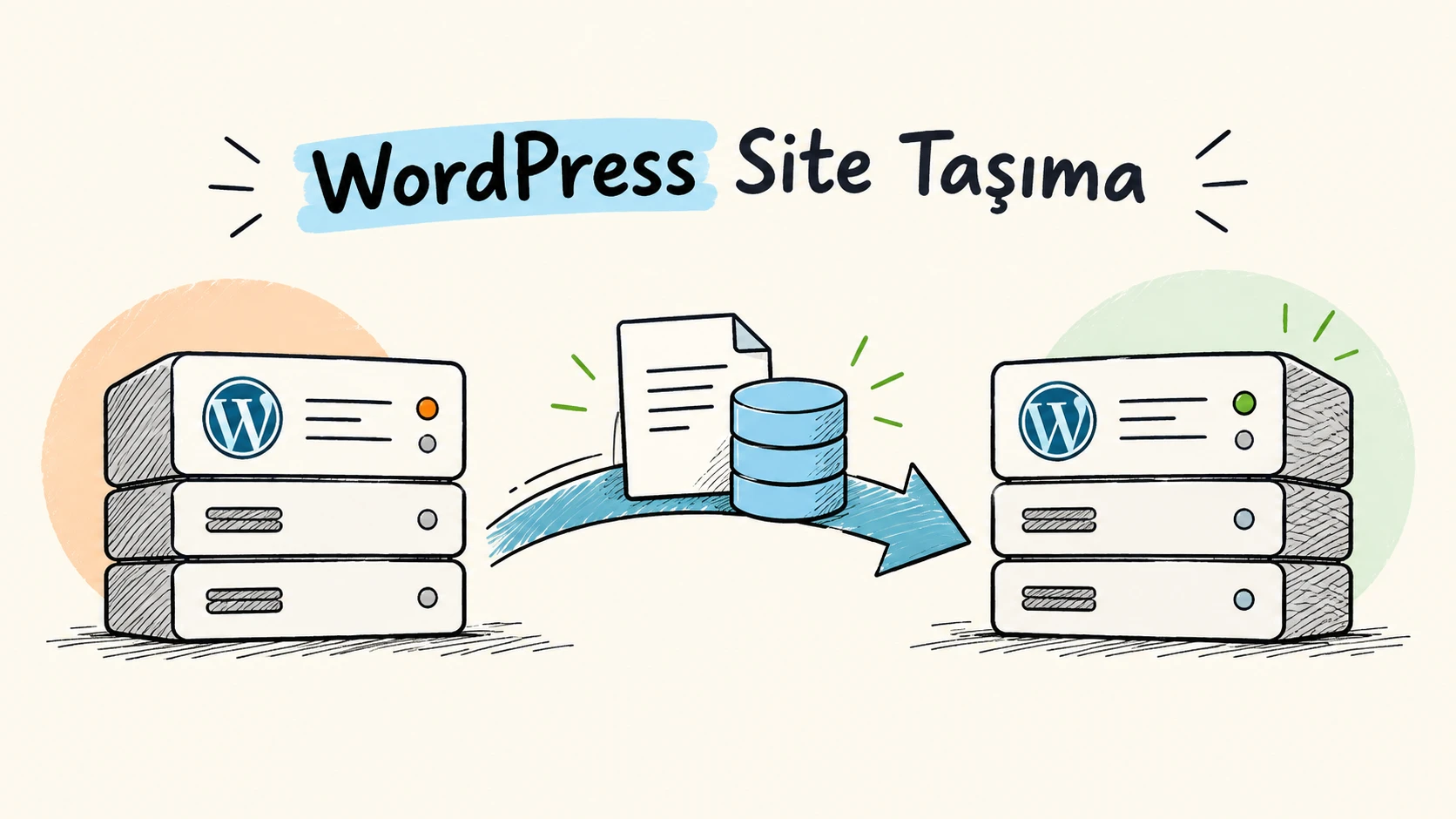
Web hosting taşıma, bir web sitesinin dosyalarını, veritabanını ve gerekli ayarlarını yeni bir sunucuya taşıyıp alan adını yeni ortama yönlendirme işidir. Sadece dosyaları kopyalamakla bitmez. Özellikle WordPress tarafında dosyalarla veritabanının aynı ana ait olması, veritabanı bilgilerinin doğru yazılması ve DNS değişikliğinin doğru zamanda yapılması gerekir.
İşin iyi tarafı şu: Aynı alan adını kullanmaya devam eden, standart bir WordPress sitesi için süreç karmaşık olmak zorunda değil. Ben taşıma yaparken işi iki parçaya ayırıyorum: önce yeni ortamı eksiksiz hazırlıyor, eski site çalışmaya devam ederken test ediyorum; DNS değişikliğini en sona bırakıyorum. Böylece geri dönüşü zor bir adımı baştan atmamış oluyorum.
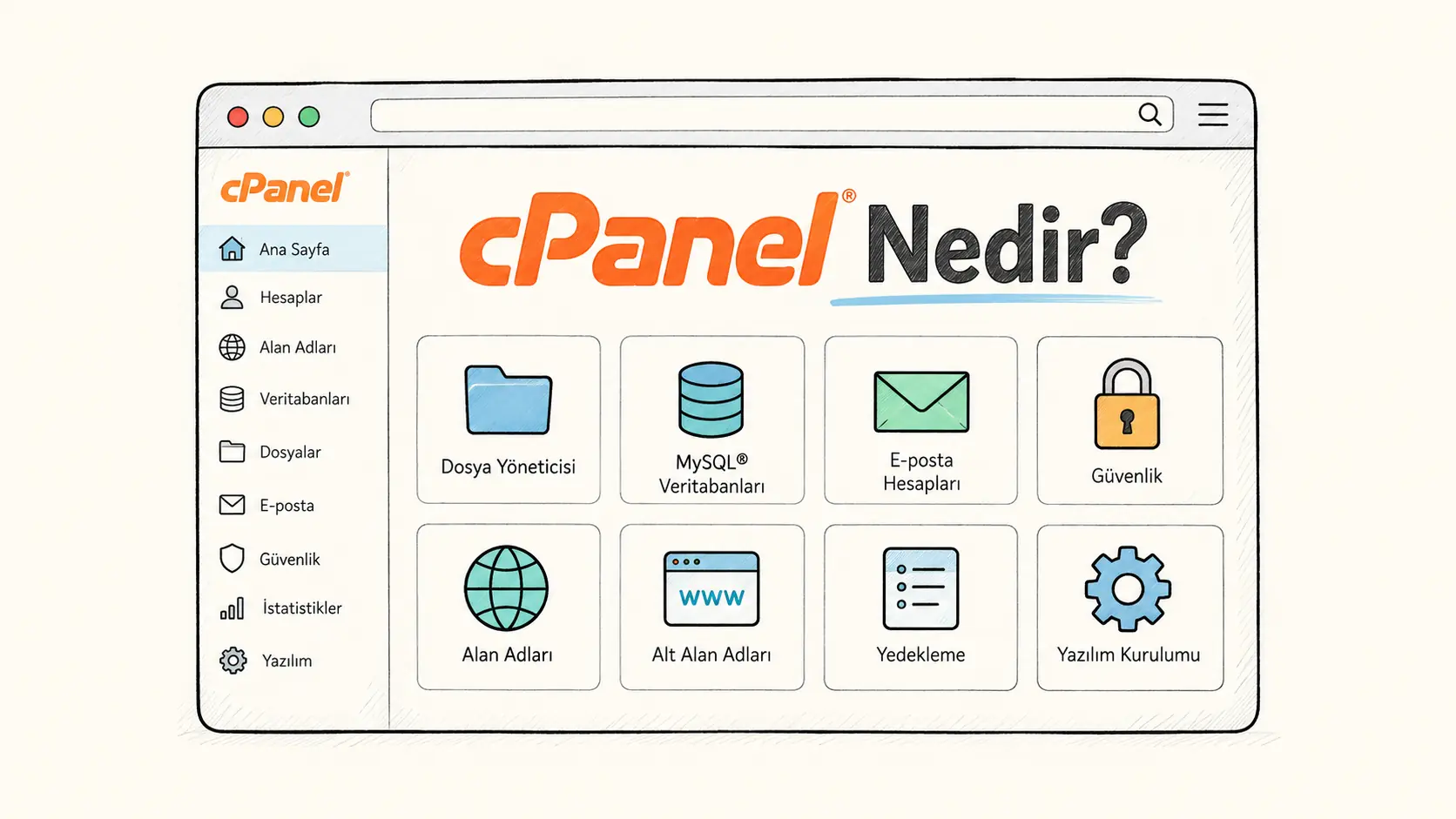
Bu yazı cPanel kullanan Linux hosting hesaplarında WordPress sitesini FTP, Dosya Yöneticisi ve phpMyAdmin ile manuel taşıma mantığını anlatıyor. cPanel dışındaki panellerde menü isimleri değişebilir, ancak mantık aynıdır.
Her yazılımın dosya yapısı, veritabanı tabloları, yapılandırma dosyaları ve .htaccess kuralları farklı olabilir. Bu nedenle rehberi tüm yazılımlara aynı adımları uygulayabileceğiniz genel bir tarif gibi yazmak yerine, en yaygın kullanılan içerik yönetim sistemlerinden biri olan WordPress üzerinden hazırladım. Böylece somut ve standart bir kurulum üzerinde doğru taşıma sırasını gösterebiliyorum.
Taşımaya başlamadan önce neyi taşıdığınızı belirleyin?
Bir WordPress sitesinin çalışması için asgari olarak iki şeye ihtiyaç vardır:
- WordPress çekirdeği, tema, eklenti ve yüklenen görselleri içeren dosyalar,
- Yazılar, sayfalar, kullanıcılar, ayarlar ve çoğu eklenti verisini içeren MySQL/MariaDB veritabanı.
WordPress klasörünü kopyalayıp veritabanını atlamak, boş veya kurulum ekranına düşen bir siteyle sonuçlanır. Sadece veritabanını taşımak da görsellerin, temanın ve eklentilerin kaybolmasına neden olur.
Önce eski hosting hesabındaki wp-config.php dosyasını bulun. Bu dosyadaki DB_NAME, sitenin hangi veritabanını kullandığını; DB_USER, DB_PASSWORD ve DB_HOST ise WordPress’in o veritabanına nasıl bağlandığını gösterir. Bir hesapta birden fazla WordPress kurulumu varsa doğru veritabanını tahmin ederek seçmeyin; dosyadaki DB_NAME değeri esas alınmalıdır.
Yeni paketin disk alanı, veritabanı boyutu, PHP sürümü ve gerekli PHP eklentileri bakımından sitenize uygun olduğunu da kontrol edin. Örneğin eski sitede uzun süredir güncellenmemiş bir tema veya eklenti kullanılıyorsa, daha yeni PHP sürümünde uyarı ya da hata görebilirsiniz. Taşıma bu sorunları yaratmaz; ancak yeni ortam bazen mevcut uyumsuzluğu görünür hale getirir.
Son olarak e-postayı ayrı düşünün. Alan adınızın e-postaları eski hosting hesabında çalışıyorsa, web sitesi dosyalarını taşımak posta kutularını otomatik olarak taşımaz. DNS değiştirirken MX, SPF, DKIM ve gerekiyorsa DMARC kayıtlarını ayrıca planlayın.
1. Güncel ve bağımsız bir yedek alın
Taşıma öncesi yedek, yalnızca bir güvenlik adımı değil; geri dönüş planıdır. Hosting firmasının yedeği bulunsa bile, dosyaları ve veritabanını kendi bilgisayarınıza veya ayrı bir depolama alanına indirmenizi öneririm.
Sitede sipariş, form veya üyelik gibi sürekli veri girişi varsa taşıma için daha sakin bir zaman seçin. Veritabanını dışa aktardıktan sonra eski sitede oluşan yeni siparişlerin otomatik olarak yeni veritabanına geçmeyeceğini unutmayın. Kritik e-ticaret sitelerinde kısa bir bakım penceresi belirlemek veya son anda veritabanı yedeğini yenilemek daha güvenlidir.
2. WordPress dosyalarını indirin: Dosya Yöneticisi veya FTP
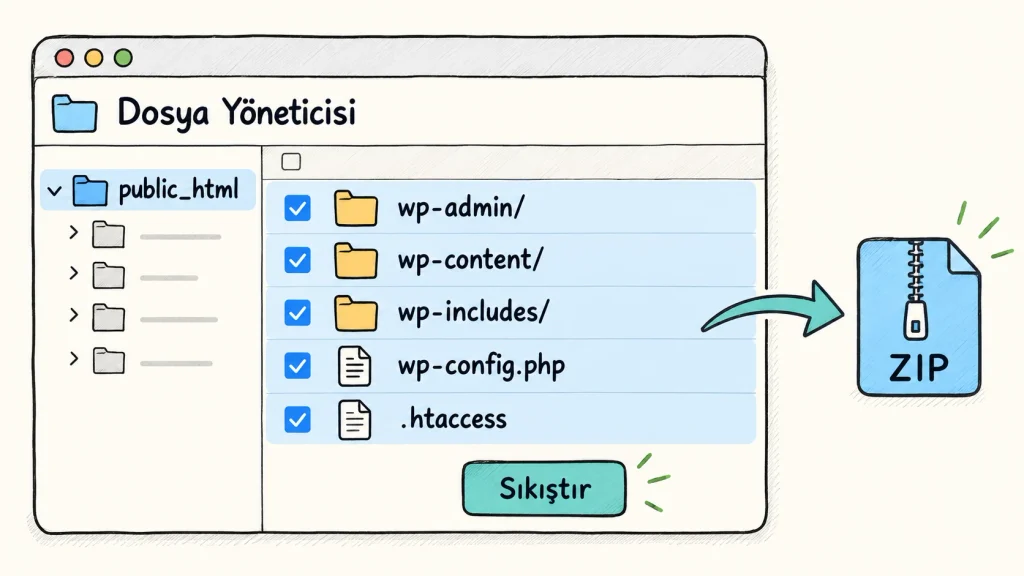
cPanel içindeki Dosya Yöneticisi, küçük ve orta ölçekli sitelerde pratik bir başlangıç noktasıdır. WordPress’in bulunduğu ana dizin çoğu kurulumda public_html olur. Site bir alt alan adında veya ek alan adında çalışıyorsa gerçek belge kökü farklı olabilir; doğru klasörü teyit edin.
Dosya Yöneticisi ile taşıyacaksanız:
- WordPress’in bulunduğu klasördeki tüm dosya ve klasörleri seçin.
- Sıkıştır seçeneğiyle ZIP arşivi oluşturun.
- Oluşan ZIP dosyasını bilgisayarınıza indirin.
Bu yöntem binlerce küçük dosyayı tek tek indirmekten daha az hata çıkarır. .htaccess gibi nokta ile başlayan gizli dosyaların da arşive dahil olduğundan emin olun. Kalıcı bağlantılar, yönlendirmeler veya güvenlik ayarları bu dosyada yer alabilir.
Alternatif olarak FTP hesabıyla FileZilla gibi bir istemci kullanabilirsiniz. cPanel’deki FTP Hesapları ve karşılama e-postasındaki bağlantı bilgileri bu iş için kullanılır. FTP’de uzak tarafta doğru WordPress klasörünü, yerelde ise boş bir klasörü açın; ardından tüm dosyaları indirin. Dosya sayısı çok yüksek olduğunda yarıda kalan veya atlanan aktarım olup olmadığını istemcinin hata ve başarısız aktarımlar bölümünden kontrol edin.
FTP, dosyaları düzenli bir şekilde karşılaştırmak için faydalı; Dosya Yöneticisi ise arşiv açma-kapama işinde hızlıdır. Ben büyük sitede ZIP ile indirme/yüklemeyi, tek bir dosyayı gözden geçirmek gerektiğinde ise Dosya Yöneticisi’ni tercih ediyorum.
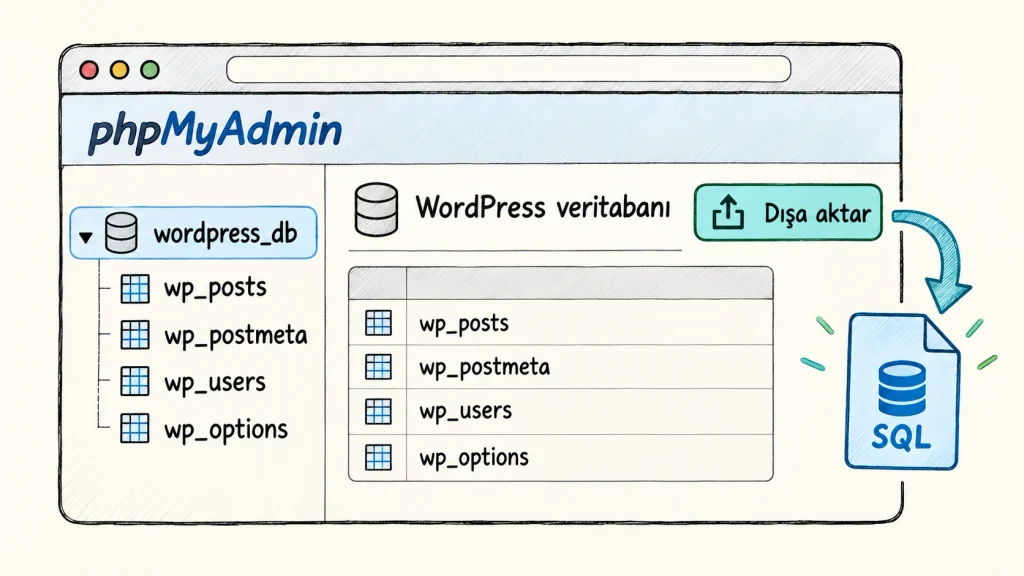
3. phpMyAdmin ile WordPress veritabanını dışa aktarın
Eski hesabın cPanel’inde phpMyAdmin‘i açın ve wp-config.php içindeki DB_NAME ile eşleşen veritabanını seçin. Ardından üst menüden Dışa Aktar bölümüne girin.
Çoğu standart WordPress sitesi için Hızlı yöntem ve SQL biçimi yeterlidir. İndirilen .sql dosyasını, dosya arşivinden ayrı bir yerde saklayın. Daha büyük veritabanlarında tablo seçmek veya çıktı ayarlarını kontrol etmek gerekiyorsa Özel dışa aktarma seçeneği kullanılabilir.
Burada iki kontrol faydalı olur:
- Dosya adı ve boyutu makul görünüyor mu?
- İndirdiğiniz SQL dosyası boş değil mi?
Yüksek boyutlu veritabanları phpMyAdmin’in içe aktarma limitine takılabilir. Böyle bir durumda rastgele SQL satırları silmek yerine yeni hosting sağlayıcınızdan uygun aktarım yöntemini isteyin. Sunucu erişimi olan ortamlarda komut satırı araçları bir seçenek olabilir; standart web hosting hesabında ise bu erişimin her zaman sunulmadığını varsaymak gerekir.
4. Yeni hostingde veritabanı ve kullanıcı oluşturun
Yeni cPanel hesabında MySQL Veritabanları veya MySQL Database Wizard bölümünü açın. Sırasıyla:
- Yeni bir veritabanı oluşturun.
- Güçlü ve benzersiz parolalı bir veritabanı kullanıcısı oluşturun.
- Kullanıcıyı veritabanına ekleyin ve WordPress için gerekli yetkileri verin.
cPanel, veritabanı adı ve kullanıcı adına hesap öneki ekleyebilir. Örneğin yalnızca sitewp yazsanız bile gerçek ad hesap_sitewp olabilir. Bir sonraki adımda wp-config.php dosyasına bu tam adı gireceksiniz; ekransız ezberlemeyin, panelde görünen değeri not alın.
Ardından phpMyAdmin’de yeni veritabanını seçin, İçe Aktar bölümünü açın ve eski hesaptan indirdiğiniz .sql dosyasını yükleyin. İşlem sonunda tabloları sol menüde görmelisiniz. WordPress tabloları varsayılan olarak wp_ önekiyle başlar; ancak güvenlik veya eski bir kurulum nedeniyle farklı bir önek kullanılmış olabilir. Bu normaldir.
5. Dosyaları yeni hesaba yükleyin ve wp-config.php dosyasını güncelleyin
Yeni hesabın Dosya Yöneticisi’nde, alan adının belge köküne gidin. Ana alan adına kurulu bir site için bu genellikle public_html dizinidir. İndirdiğiniz ZIP arşivini buraya yükleyin ve Ayıkla işlemini çalıştırın.
Sık görülen hata, arşivi açtıktan sonra dosyaların public_html/site-yedegi/ gibi fazladan bir klasörde kalmasıdır. Alan adı public_html’i açıyorsa wp-admin, wp-content, wp-includes ve wp-config.php doğrudan bu dizinin altında görünmelidir.
FTP ile yükleme yapıyorsanız aynı kural geçerli: bilgisayarınızdaki WordPress klasörünün içindekileri belge köküne aktarın. Klasörün kendisini bir seviye içeri yüklemek sitenin adresini değiştirir.
Dosyalar yerindeyken wp-config.php dosyasını Dosya Yöneticisi’nden düzenleyin. Eski değerleri yeni hesabın bilgileriyle değiştirin:
define( 'DB_NAME', 'hesap_sitewp' );
define( 'DB_USER', 'hesap_sitekullanici' );
define( 'DB_PASSWORD', 'guclu-ve-benzersiz-parola' );
define( 'DB_HOST', 'localhost' );
DB_HOST değeri çoğu paylaşımlı hosting ortamında localhost olur; ancak yeni sağlayıcınız farklı bir sunucu adı verdiyse onun bilgisini kullanın. Bunun dışındaki WordPress güvenlik anahtarlarını veya $table_prefix değerini sırf taşıma yapılıyor diye değiştirmeyin. Tablo öneki, içe aktardığınız tablolardaki önek ile aynı kalmalıdır.
6. DNS’i değiştirmeden önce siteyi test edin
Bu adım, taşımanın en çok zaman kazandıran kısmıdır. Alan adının DNS kaydı eski sunucuyu gösterirken yeni kopyayı test edebilmenin yolu, sağlayıcının verdiği geçici adresi kullanmak veya bilgisayarınızdaki hosts dosyasına geçici bir kayıt eklemektir. Bu işlemi yapmaktan emin değilseniz destek ekibinden güvenli test adresi isteyin.
Test sırasında en az şunları kontrol edin:
- Ana sayfa, birkaç yazı ve görsel açılıyor mu?
- Yönetim paneline giriş yapılabiliyor mu?
- İletişim formu, üyelik veya ödeme gibi kritik akışlar çalışıyor mu?
- Medya kütüphanesine bir test görseli yüklenebiliyor mu?
- HTTPS, yönlendirmeler ve kalıcı bağlantılar doğru çalışıyor mu?
Alan adı değişmiyorsa veritabanındaki site adreslerini topluca değiştirmek normalde gerekmez. Tam tersine, eski alan adından yeni alan adına geçiş yapmıyorsanız gereksiz arama-değiştirme işlemleri seri hale getirilmiş içeriklerde hata çıkarabilir.
7. DNS kayıtlarını dikkatle güncelleyin
Test olumluysa alan adını yeni sunucuya yönlendirebilirsiniz. Bu işlem genellikle iki biçimde yapılır:
- DNS bölgesindeki A kaydını yeni sunucunun IP adresine değiştirmek,
- Alan adının nameserver kayıtlarını yeni sağlayıcının nameserver’larına geçirmek.
İkisi aynı şey değildir. Nameserver değişikliği, e-posta ve doğrulama kayıtları da dahil tüm DNS bölgesinin nereden yönetileceğini değiştirir. Eski sağlayıcıda tanımlı MX, SPF, DKIM, DMARC, alt alan adı veya üçüncü taraf hizmet kayıtları varsa, nameserver değişmeden önce bunların yeni bölgede bulunduğunu doğrulayın. Yalnızca web sitesinin IP’si değişecekse A kaydını güncellemek daha kontrollü olabilir.
DNS yayılımı, TTL değerine ve kullanıcıların DNS önbelleğine bağlıdır; herkesin aynı anda yeni sunucuya ulaşmasını beklemeyin. Eski hosting hesabını bu nedenle hemen kapatmayın. Eski ve yeni ortamdan gelen ziyaretçi iletimi tamamen yeni sunucuya döndükten, formlar ve e-postalar tekrar kontrol edildikten sonra iptal kararı vermek daha güvenlidir.
Taşıma sonrası kısa kontrol listesi
Taşıma başarıyla açılmış olsa bile ilk gün aşağıdaki kontrolleri yapın:
- WordPress, tema ve eklenti güncellemelerini gözden geçirin.
- Yeni ortamda düzenli yedekleme aldığınızdan emin olun.
- Cache/CDN kullanıyorsanız önbelleği temizleyin.
- Hata kayıtlarında veritabanı bağlantısı veya PHP hatası olup olmadığına bakın.
- Arama motoru taramasını engelleyen geçici bir ayar kalmadığını kontrol edin.
- public_html içerisinde zip, rar, sql gibi dosya bırakmayın – aksi halde web site dosyalarınız indirilebilir halde internete açık kalacaktır.
WordPress nedir? yazısında da değindiğim gibi, kendi hosting hesabınızdaki WordPress kurulumu taşınabilir bir yapıdır. Doğru dosya, doğru veritabanı, dikkatli DNS geçişi ve test sırası; bu işin asıl omurgasıdır.